Première utilisation
Rejoindre une équipe, configurer une nouvelle installation et préparer la première journée.
Installer ou rejoindre une instance
Votre entreprise utilise déjà Tournevia ? Demandez à son administrateur l’adresse HTTPS de l’application, votre identifiant et votre mot de passe. Ouvrez cette adresse et choisissez Se connecter. Le code privé de configuration ne sert pas à la connexion quotidienne.
Vous installez Tournevia pour la première fois ? Suivez d’abord le guide d’installation. Le lanceur crée un lien privé destiné uniquement à l’opérateur. Ce lien ouvre le parcours ci-dessous.
Configurer l’entreprise
La configuration compte deux étapes : Entreprise et dépôt, puis Administrateur. Choisissez d’abord la langue dans le sélecteur en haut de la page : le compte du premier administrateur garde la langue dans laquelle la configuration est terminée.
1. Entreprise et dépôt
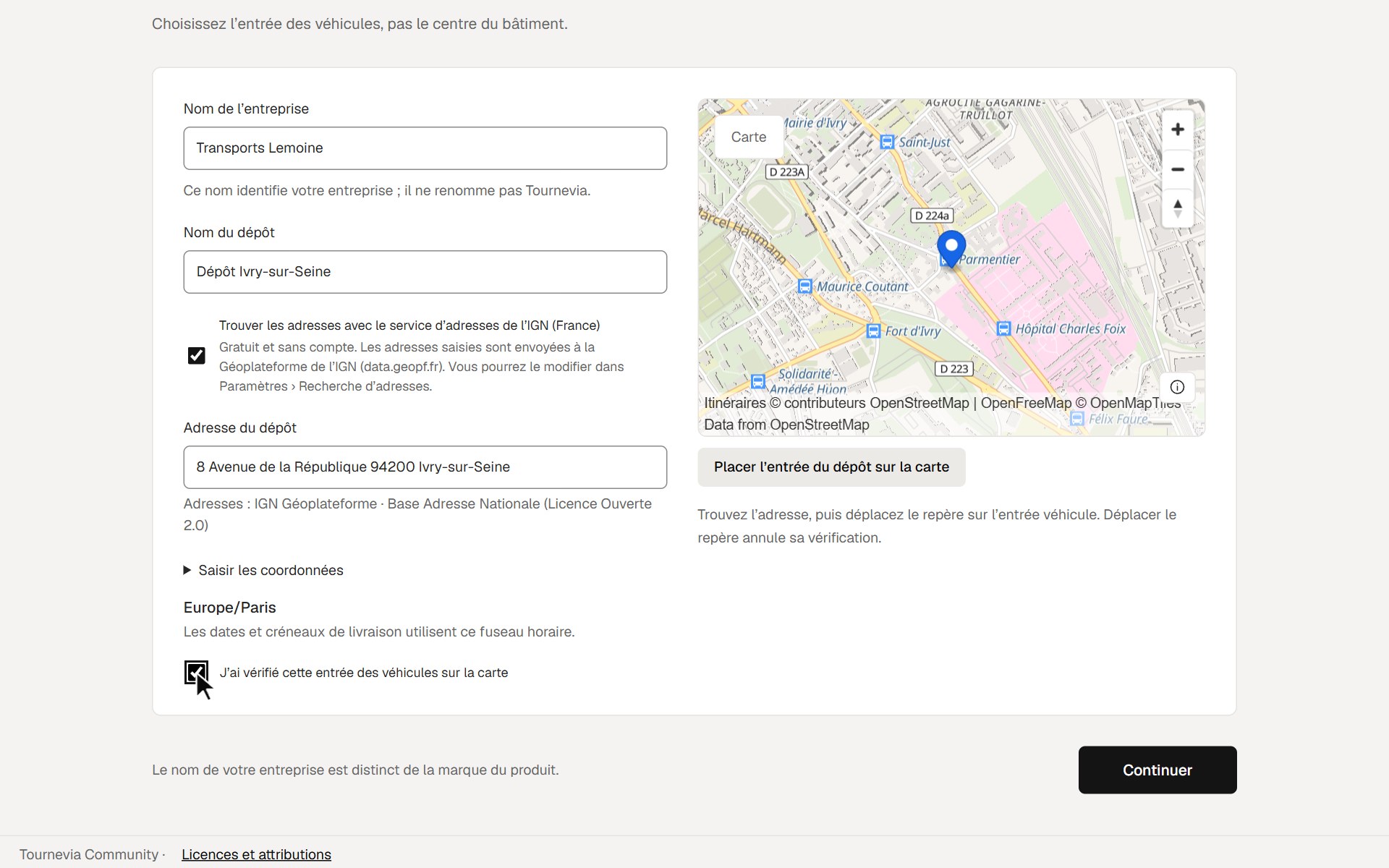
- Saisissez le Nom de l’entreprise et le Nom du dépôt.
- Si votre installation n’a pas sa propre recherche d’adresses, la case Trouver les adresses avec le service d’adresses de l’IGN (France) est proposée. Ce service est gratuit et sans compte ; si vous la cochez, les adresses saisies sont envoyées à la Géoplateforme de l’IGN (data.geopf.fr). Ce choix se modifie plus tard dans Paramètres → Recherche d’adresses.
- Dans Adresse du dépôt, tapez l’adresse et choisissez une proposition : le repère se place sur la carte. Sans recherche d’adresses, ouvrez Saisir les coordonnées et saisissez la latitude et la longitude.
- Une adresse désigne le bâtiment, pas toujours l’entrée des véhicules : choisissez Placer l’entrée du dépôt sur la carte, puis cliquez sur l’entrée.
- Cochez J’ai vérifié cette entrée des véhicules sur la carte, puis choisissez Continuer. Déplacer le repère ou modifier les coordonnées décoche la vérification.
Les dates de planification et les créneaux de livraison utilisent le fuseau Europe/Paris.
2. Administrateur
- Saisissez Votre nom, un Identifiant et un Mot de passe d’au moins 15 caractères, puis Confirmer le mot de passe.
- Le lien privé de configuration apporte l’autorisation. Sans ce lien, ouvrez Utiliser un code de configuration et saisissez le Code privé de configuration fourni par l’opérateur.
- Choisissez Créer l’espace.
Cet administrateur gère les utilisateurs, les dépôts et les réglages de l’entreprise. Le guide de configuration s’ouvre ensuite.
Suivre le guide de configuration
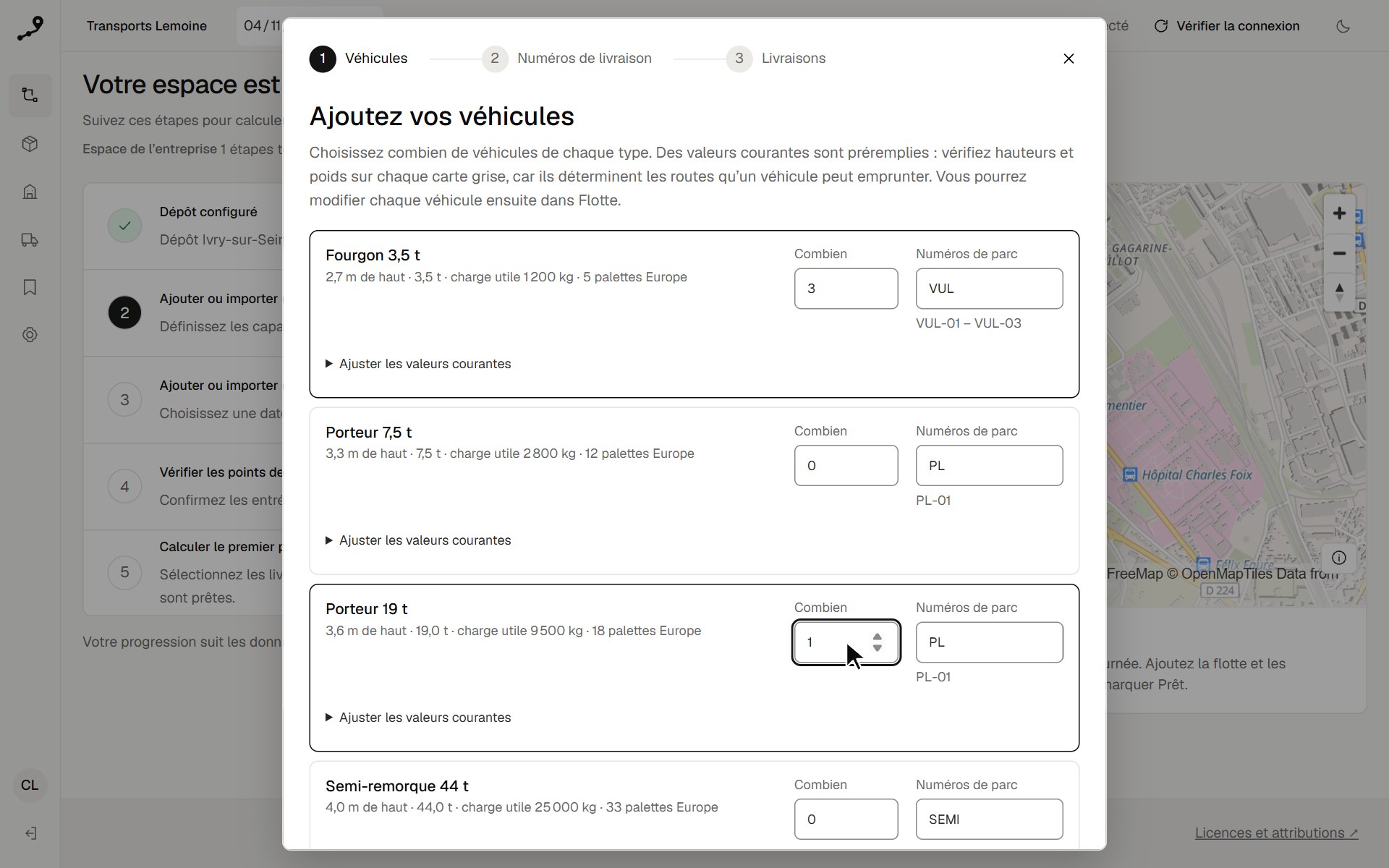
Après la création de l’espace, un guide en trois étapes accompagne l’administrateur : Véhicules, Numéros de livraison et Livraisons. Chaque étape propose Passer pour l’instant. La croix Fermer le guide l’interrompt, et Tournevia indique où retrouver chaque réglage. Tant que la flotte est vide et qu’aucune livraison n’existe à la date affichée, la liste de première utilisation de Planification propose Ouvrir le guide de configuration. Les exploitants ne voient pas ce guide.
Véhicules
- Pour chaque type — Fourgon 3,5 t, Porteur 7,5 t, Porteur 19 t, Semi-remorque 44 t — indiquez Combien de véhicules ajouter.
- Vérifiez les valeurs courantes préremplies (hauteur, poids total, charge utile, palettes Europe) sur la carte grise de chaque véhicule : elles déterminent les routes qu’il peut emprunter. Corrigez-les sous Ajuster les valeurs courantes.
- Dans Numéros de parc, gardez ou changez le préfixe :
VULdonne VUL-01, VUL-02…, en sautant les numéros déjà utilisés. - Réglez les Horaires de travail, du lundi au vendredi, puis choisissez Ajouter … véhicules.
Si un véhicule est refusé, ceux déjà ajoutés restent et seuls les autres restent à ajouter. Importer plutôt un fichier de véhicules ouvre l’import CSV de la flotte. Les véhicules du guide n’ont ni équipement, ni coût, ni limite : complétez-les, avec les jours de repos et le point de départ, dans Flotte.
Numéros de livraison
Cette étape reprend le réglage Numéros de livraison décrit dans Livraisons et coordonnées. Enregistrer et continuer l’enregistre et passe à la dernière étape.
Livraisons
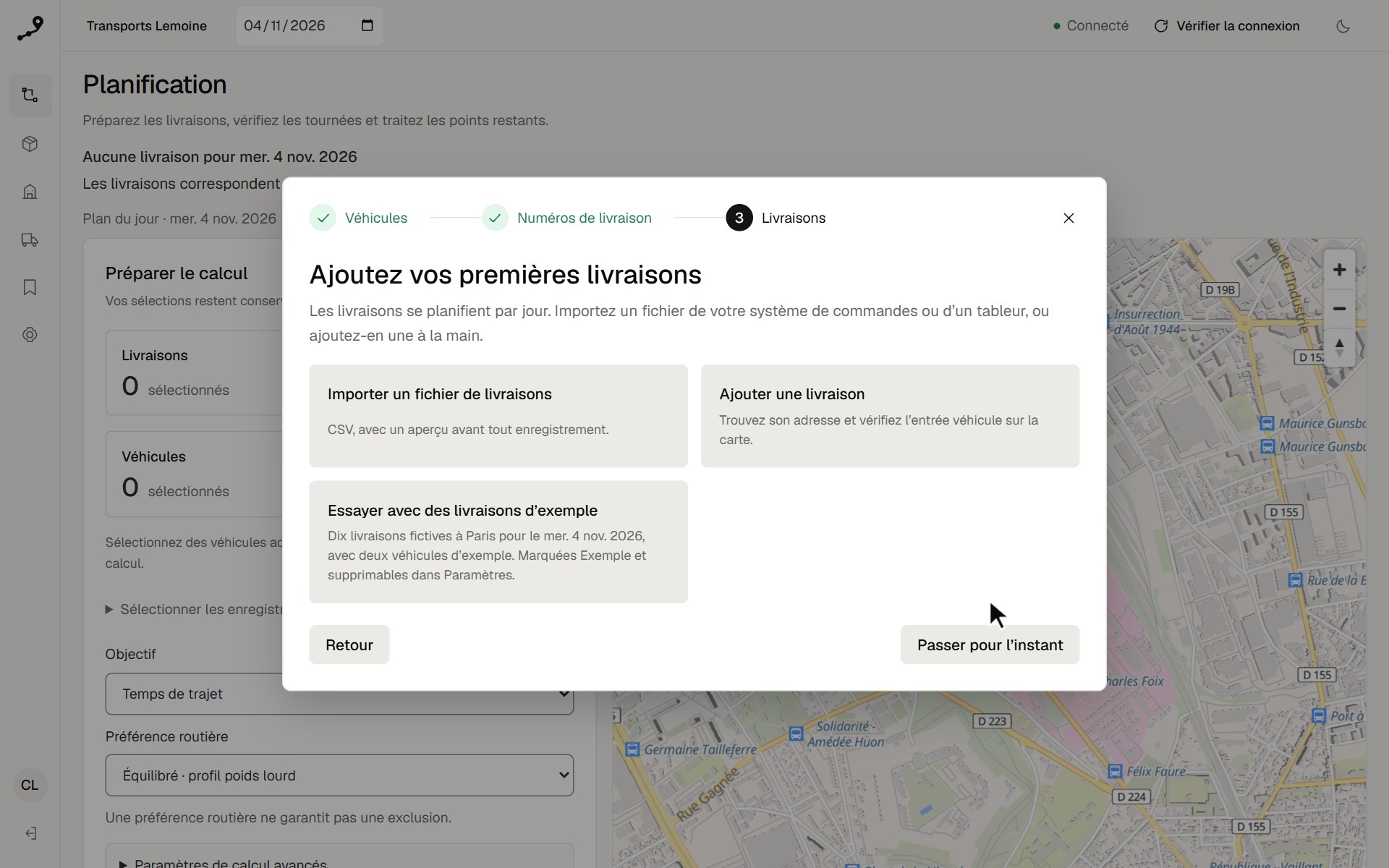
Trois choix sont proposés :
- Importer un fichier de livraisons : un CSV, avec un aperçu avant tout enregistrement.
- Ajouter une livraison : trouver son adresse et vérifier l’entrée des véhicules sur la carte.
- Essayer avec des livraisons d’exemple : voir la section suivante.
Voir le parcours de configuration
Ce tutoriel montre les deux étapes de la configuration, puis les étapes Véhicules et Livraisons du guide. L’entreprise et ses données sont fictives.
Essayer avec des exemples
Les exemples sont des données fictives ajoutées à l’espace de votre entreprise pour essayer la planification : dix livraisons à Paris pour un jour choisi et, s’ils n’existent pas encore, un dépôt d’exemple à Paris et deux véhicules d’exemple qui en partent. Leurs points sont déjà vérifiés : vous pouvez les planifier aussitôt.
- Chaque enregistrement d’exemple porte le badge Exemple dans les listes. Tant qu’il en existe, l’avis Cet espace contient des données d’exemple. reste affiché ; un administrateur y trouve Gérer les données d’exemple.
- Un calcul prend soit uniquement des exemples, soit uniquement vos propres enregistrements. Sélectionner toutes les livraisons vérifiées du jour et Sélectionner tous les véhicules actifs s’en tiennent à un seul des deux.
- Un plan d’exemples est calculé sur le réseau routier et peut être marqué Prêt, mais ses livraisons sont fictives : ses feuilles de route et son fichier CSV indiquent « Données d’exemple, pas pour la route. »
- Vos propres véhicules et livraisons ne peuvent pas utiliser le dépôt d’exemple, et celui-ci ne peut pas devenir le dépôt principal.
Dans Paramètres → Données d’exemple, un administrateur peut :
- choisir le Jour des livraisons d’exemple, puis Ajouter des livraisons d’exemple pour essayer un autre jour. Un jour qui a déjà ses exemples est refusé ;
- choisir Supprimer les données d’exemple et confirmer. Chaque dépôt, véhicule et livraison d’exemple est supprimé, avec les plans des véhicules d’exemple ; vos propres données restent. La suppression est refusée pendant qu’un calcul attend ou s’exécute.
Choisir la langue
Avant la connexion, le sélecteur en haut de la page de connexion ou de configuration change la langue de ces écrans. Une fois connecté :
- Ouvrez Paramètres → Préférences personnelles.
- Dans Langue de l’interface, choisissez Français ou English.
- Choisissez Enregistrer la langue et attendez Langue enregistrée.
- Votre compte utilise ce choix sur tous vos appareils.
Les adresses et instructions saisies par l’entreprise ne sont pas traduites, ni les codes d’équipement autres que le hayon élévateur et la caisse frigorifique. Quand les données de la carte les contiennent, la carte affiche les noms de lieux et de rues dans la langue de l’interface.
Choisir l’apparence
Le bouton soleil ou lune de la barre du haut, également présent sur la page de connexion, passe du thème clair au thème sombre et inversement. Pour suivre à nouveau le réglage de l’appareil :
- Ouvrez Paramètres → Préférences personnelles.
- Sous Apparence, choisissez Comme cet appareil, Clair ou Sombre.
Le changement s’applique immédiatement et n’est enregistré que dans ce navigateur ; votre compte n’est pas modifié. La carte garde son style clair.
Travailler dans les éditeurs
Les livraisons, véhicules, clients, dépôts et lieux s’ouvrent dans un éditeur. Il se ferme par la croix de son coin et s’enregistre depuis la barre du bas. Sur un téléphone, chaque éditeur s’ouvre en plein écran.
Avant d’abandonner des modifications non enregistrées ou de supprimer un enregistrement, Tournevia pose la question dans sa propre fenêtre, par exemple Abandonner les modifications non enregistrées ? La réponse prudente a le focus ; Échap ou un clic à côté de la fenêtre revient à refuser.
Modifier votre mot de passe
- Ouvrez Paramètres → Préférences personnelles.
- Sous Mot de passe, saisissez le Mot de passe actuel, puis un Nouveau mot de passe d’au moins 15 caractères et Confirmer le nouveau mot de passe.
- Choisissez Modifier le mot de passe.
Vous restez connecté sur cet appareil ; vos autres appareils connectés sont déconnectés. Les erreurs répétées sur le mot de passe actuel comptent dans les limites de connexion.
Préparer la première journée
- Dans Flotte, ajoutez vos véhicules, ou laissez le guide le faire, puis vérifiez leurs horaires et leur point de départ.
- Dans Livraisons, choisissez la date de planification, puis ajoutez ou importez les livraisons.
- Vérifiez l’entrée des véhicules de chaque livraison.
- Dans Planification, sélectionnez les livraisons et les véhicules, puis préparez le calcul.
Les livraisons et les plans dépendent de la date ; la flotte, les clients, les dépôts et les lieux sont communs à toutes les dates. Une liste vide ne signifie pas que les données d’un autre jour ont été supprimées. Changer la date efface les sélections, pas les enregistrements.
Gérer l’accès
Dans Paramètres, seul un administrateur voit Dépôts et lieux, Numéros de livraison, Recherche d’adresses, Calcul, Données d’exemple et Utilisateurs. Calcul règle la marge de sécurité que les nouveaux calculs gardent avant la fin de chaque créneau de livraison, 15 minutes par défaut (voir Calculer, corriger et exporter). Les exploitants ont accès à leurs Préférences personnelles. En cas d’oubli du mot de passe, demandez à un administrateur de vous en attribuer un nouveau. Un administrateur qui ne peut plus se connecter doit s’adresser à un autre administrateur ou à l’opérateur de l’installation.
Après plusieurs mots de passe erronés, la connexion est limitée pendant un moment pour cet identifiant depuis le même appareil, puis pour cet identifiant partout : patientez, puis réessayez.
Ajouter ou modifier un collègue
- En tant qu’administrateur, ouvrez Paramètres → Utilisateurs.
- Choisissez Ajouter un utilisateur, ou Modifier l’utilisateur sur une ligne existante.
- Renseignez les informations demandées et choisissez le rôle correspondant à ses responsabilités : Exploitant ou Administrateur.
- Enregistrez, puis transmettez les instructions d’accès par le canal privé habituel de l’entreprise.
Un identifiant commence par une lettre ou un chiffre et n’utilise que des lettres, des chiffres et . _ @ + - ; il ne tient pas compte des majuscules et est unique dans l’installation. Un mot de passe compte de 15 à 128 caractères.
Dans Modifier l’utilisateur, un administrateur change le nom affiché ou le rôle, choisit Désactiver (après confirmation) ou Activer, et attribue un nouveau mot de passe avec Nouveau mot de passe pour … et Définir le mot de passe de …. Chacune de ces modifications met fin aux sessions de cet utilisateur. Vous ne pouvez ni désactiver, ni rétrograder, ni réinitialiser votre propre compte de cette façon, et une entreprise garde toujours au moins un administrateur actif.
Il n’existe pas d’invitation par e-mail ni d’e-mail automatique de récupération du mot de passe.
Gérer les dépôts et les lieux
Chaque véhicule commence et finit sa journée à un dépôt ou à un lieu. En tant qu’administrateur, ouvrez Paramètres → Dépôts et lieux : la liste et la carte montrent chaque dépôt et chaque lieu, son adresse et l’état de son entrée. Sur la carte, un entrepôt signale un dépôt et un drapeau signale un lieu, à côté de son code.
- Ajouter un dépôt : un endroit où les marchandises sont chargées. Des véhicules peuvent y démarrer et des livraisons peuvent en partir.
- Ajouter un lieu : un autre endroit où un véhicule commence ou finit sa journée, comme le domicile d’un chauffeur. Un véhicule qui y démarre part déjà chargé ; aucune livraison ne peut partir d’un lieu.
- Le Dépôt principal sert de départ et d’arrivée aux véhicules sans autre choix. Rendre principal donne ce rôle à un autre dépôt.
- Supprimer retire un dépôt ou un lieu après confirmation. Le dépôt principal ne peut pas être supprimé, ni un dépôt ou un lieu encore choisi par un véhicule ou une livraison ; les plans enregistrés gardent leur propre copie.
Placer et vérifier une entrée
- Choisissez Modifier sur la ligne, ou le repère sur la carte.
- Dans Adresse du dépôt, tapez l’adresse et choisissez une proposition, ou choisissez Choisir sur la carte et cliquez sur l’entrée des véhicules.
- Choisissez Enregistrer le dépôt.
- Inspectez le point enregistré, cochez J’ai vérifié cette entrée des véhicules sur la carte et choisissez de nouveau Enregistrer le dépôt.
Un calcul est refusé, en les nommant, tant que l’entrée de chaque dépôt ou lieu utilisé par ses véhicules n’est pas vérifiée. Si un plan existant dépend d’une entrée modifiée, préparez un nouveau calcul. Le départ et l’arrivée de chaque véhicule se choisissent dans Flotte et contraintes.
Étape suivante : ajouter les livraisons et vérifier leurs entrées.