Calculer, corriger et exporter
Préparer le calcul, examiner les tournées, les marquer Prêtes, imprimer les feuilles de route et exporter le plan.
Le tutoriel montre le parcours d’une journée : choisir le travail du jour, calculer, examiner et marquer le plan Prêt, puis ouvrir les feuilles de route. Il utilise l’interface réelle et des données fictives ; sa durée n’est pas celle d’un calcul.
1. Préparer le calcul
- Ouvrez Planification et vérifiez la date (« Plan du jour · … »).
- Choisissez Choisir les livraisons… : la page Livraisons s’ouvre, où Sélectionner toutes les livraisons vérifiées du jour choisit en une fois les livraisons actives dont l’entrée est vérifiée. Faites de même avec Choisir les véhicules… et Sélectionner tous les véhicules actifs dans Flotte. Vous pouvez aussi cocher les enregistrements sous Sélectionner les enregistrements de cette page. Vos sélections sont conservées d’une page à l’autre ; changer de date les efface.
- Corrigez ce qui manque. Quand des livraisons sélectionnées ont un repère à vérifier, Vérifier les emplacements ouvre Livraisons pour les contrôler. Un avis nomme les véhicules sélectionnés qui ne travaillent pas ce jour-là, avec la raison (jour de repos, ou aucun horaire ce jour de la semaine) : modifiez leurs horaires hebdomadaires ou leurs jours de repos dans Flotte (Ouvrir la flotte). Un calcul utilise les horaires de chaque véhicule pour son jour.
- Choisissez l’Objectif (Temps de trajet ou Coût de trajet modélisé) et la Préférence routière (Équilibré · profil poids lourd, Éviter les péages de préférence ou Éviter les autoroutes de préférence), puis Démarrer un nouveau calcul. Quand rien ne manque, l’état affiché à côté de la date indique Données complètes.
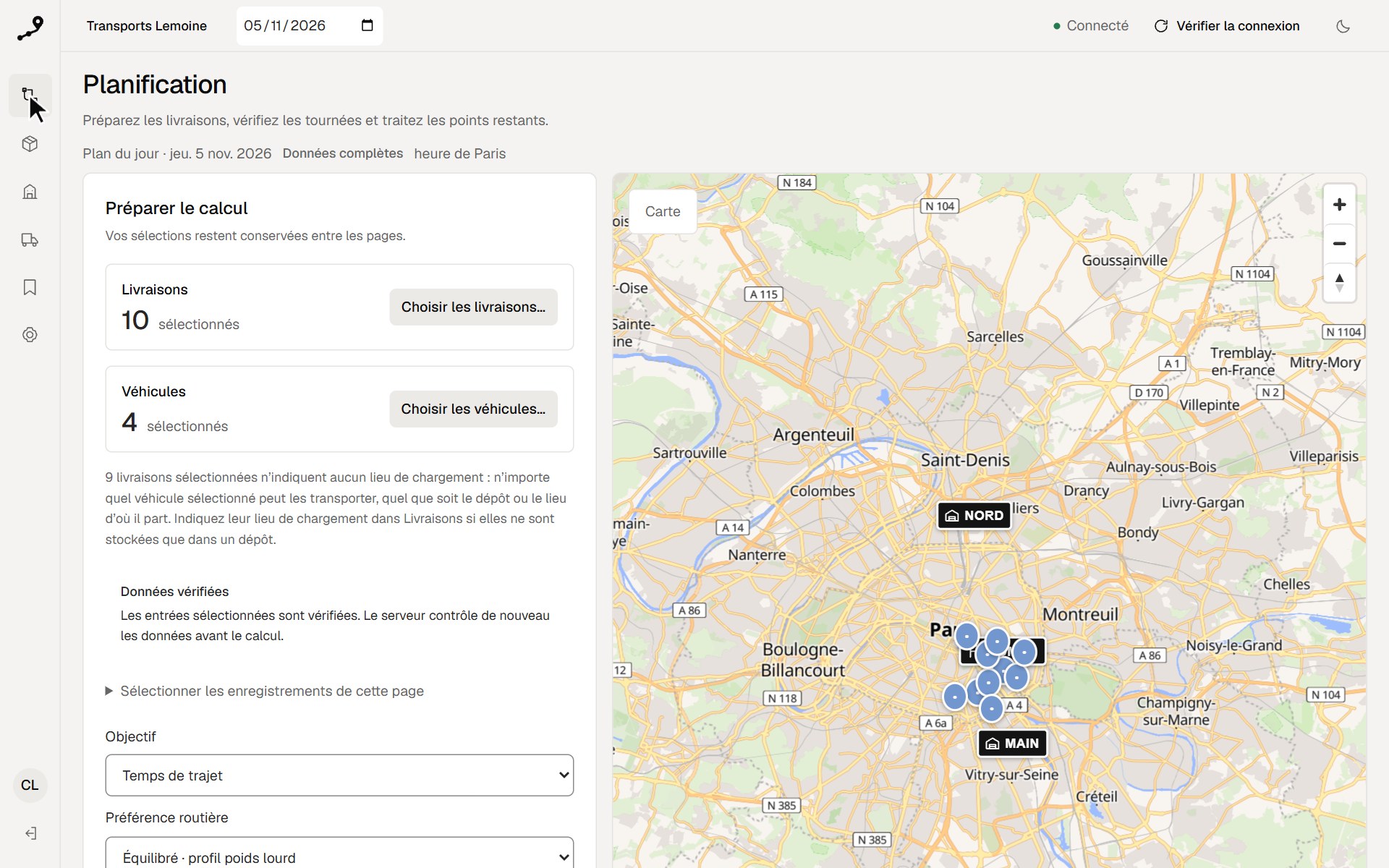
Un calcul accepte au plus 250 livraisons, 25 véhicules, 3 profils de véhicule et 301 points distincts (250 pour les livraisons, le reste pour les dépôts et lieux). Ses lieux — le dépôt principal, les dépôts et lieux où les véhicules démarrent ou finissent, et les livraisons — doivent respecter la limite de distance de l’installation (200 km entre eux par défaut). Une sélection hors limites est refusée avant le démarrage ; Concernés : nomme alors les enregistrements en cause (Dépôt désigne le dépôt principal). « Éviter les péages de préférence » ne garantit pas leur exclusion. Paramètres de calcul avancés contient le Budget de calcul (secondes), de 1 à 60 (5 par défaut). Les horaires utilisent le fuseau Europe/Paris.
Dépôts, lieux et départs des livraisons
Une entreprise peut avoir plusieurs dépôts et d’autres lieux, comme le domicile d’un chauffeur. Un administrateur les gère dans Paramètres › Dépôts et lieux.
- D’où part un véhicule : chaque véhicule part chargé de son point de départ, Démarre à. Par défaut, c’est le Dépôt principal, sauf si un autre dépôt ou un lieu est choisi dans sa fiche. Il finit sa journée à Finit à, par défaut là où il a démarré.
- Où se charge une livraison : une livraison dont le Lieu de chargement désigne un dépôt ne va que sur un véhicule qui démarre à ce dépôt. Avec N’importe quel dépôt, n’importe quel véhicule convient. Si aucun véhicule sélectionné ne démarre au dépôt demandé, la livraison reste non affectée avec le motif Aucun véhicule compatible. Quand l’entreprise a plus d’un dépôt ou lieu, Livraisons affiche le Lieu de chargement de chaque livraison, ou Tout véhicule.
- Livraisons sans lieu de chargement : quand les véhicules sélectionnés partent de lieux différents, le formulaire indique combien de livraisons sélectionnées n’ont aucun lieu de chargement : n’importe quel véhicule sélectionné peut les transporter, quel que soit le lieu d’où il part. Indiquez leur Lieu de chargement dans Livraisons si elles ne sont stockées que dans un dépôt.
- Ce que le calcul contrôle : un calcul inclut toujours le dépôt principal, dont l’entrée doit être vérifiée, ainsi que chaque dépôt ou lieu où un véhicule sélectionné démarre ou finit. Si l’une de ces entrées n’est pas vérifiée, le calcul est refusé et Concernés : nomme les codes en cause : vérifiez-les dans Paramètres › Dépôts et lieux.
- Plusieurs dépôts dans un plan : un même plan peut réunir des véhicules de plusieurs dépôts. Pour planifier chaque dépôt à part, sélectionnez seulement ses véhicules et ses livraisons. Deux plans Prêts du même jour peuvent coexister tant qu’ils ne partagent ni véhicule ni livraison.
Quand un plan fait intervenir plusieurs dépôts ou lieux, chaque carte de tournée indique où son camion est chargé et où il finit, par exemple « Chargé à Dépôt Ivry-sur-Seine · retour au même endroit » ou « Chargé à Domicile du chauffeur · fin à Dépôt Ivry-sur-Seine ». Sur la carte, les dépôts portent une icône d’entrepôt et les autres lieux un drapeau, chacun avec son code.
Marge de sécurité
Chaque nouveau calcul garde une marge de sécurité avant la fin de chaque créneau : chaque livraison est planifiée pour commencer au moins ce temps avant la fin de son créneau, jamais avant son ouverture, pour qu’un retard sur la route ne la mette pas en retard. La marge est de 15 min par défaut ; un administrateur la règle de 0 à 120 min dans Paramètres › Calcul (0 planifie jusqu’à la dernière minute). Quand les routes ne laissent pas ce temps, l’arrêt est planifié plus tard dans son créneau et sa marge affichée est plus faible ; la validation contrôle toujours les vrais créneaux. Une livraison qui ne peut être atteinte que dans ses dernières minutes peut rester non affectée : baissez la marge pour la planifier.
Un plan garde la marge avec laquelle il a été calculé, indiquée dans Détails du calcul et données routières ; un plan calculé sans marge, ou avant l’existence de ce réglage, indique « Aucune : planifié jusqu’à la dernière minute ». Modifier le réglage ne concerne que les nouveaux calculs.
Exemples et données réelles
Les livraisons et véhicules marqués Exemple sont fictifs. Un administrateur les ajoute ou les supprime dans Paramètres › Données d’exemple.
Un calcul prend uniquement des exemples ou uniquement vos propres données. Les commandes de sélection globale s’en tiennent à un seul type et l’indiquent ; une sélection mélangée est refusée. Un plan d’exemples porte l’avis Exemple. Il peut être marqué Prêt pour essayer la suite du parcours, mais ses feuilles de route et son fichier CSV portent « Données d’exemple, pas pour la route. » : ce ne sont pas des tournées à rouler.
Pendant le calcul
L’écran indique l’étape réelle (Vérification des données, Calcul des temps de trajet routiers, Recherche d’une affectation, Vérification des itinéraires, Validation des contraintes, Enregistrement du résultat), sans pourcentage estimé. Un calcul peut attendre qu’un processus de calcul soit disponible.
- Annuler le calcul l’arrête. Rien n’est enregistré et vos livraisons et véhicules restent inchangés.
- Une entreprise peut avoir au plus cinq calculs en attente ou en cours. Annulez-en un ou attendez qu’un calcul se termine avant d’en lancer un autre.
- Le service de calcul nécessite une intervention signifie que le processus de calcul n’est pas démarré ou que le service d’itinéraires est indisponible. Les calculs attendent ou échouent jusqu’à ce que l’opérateur le redémarre.
2. Examiner le résultat
Un calcul réussi crée un Brouillon, pas un plan automatiquement approuvé.
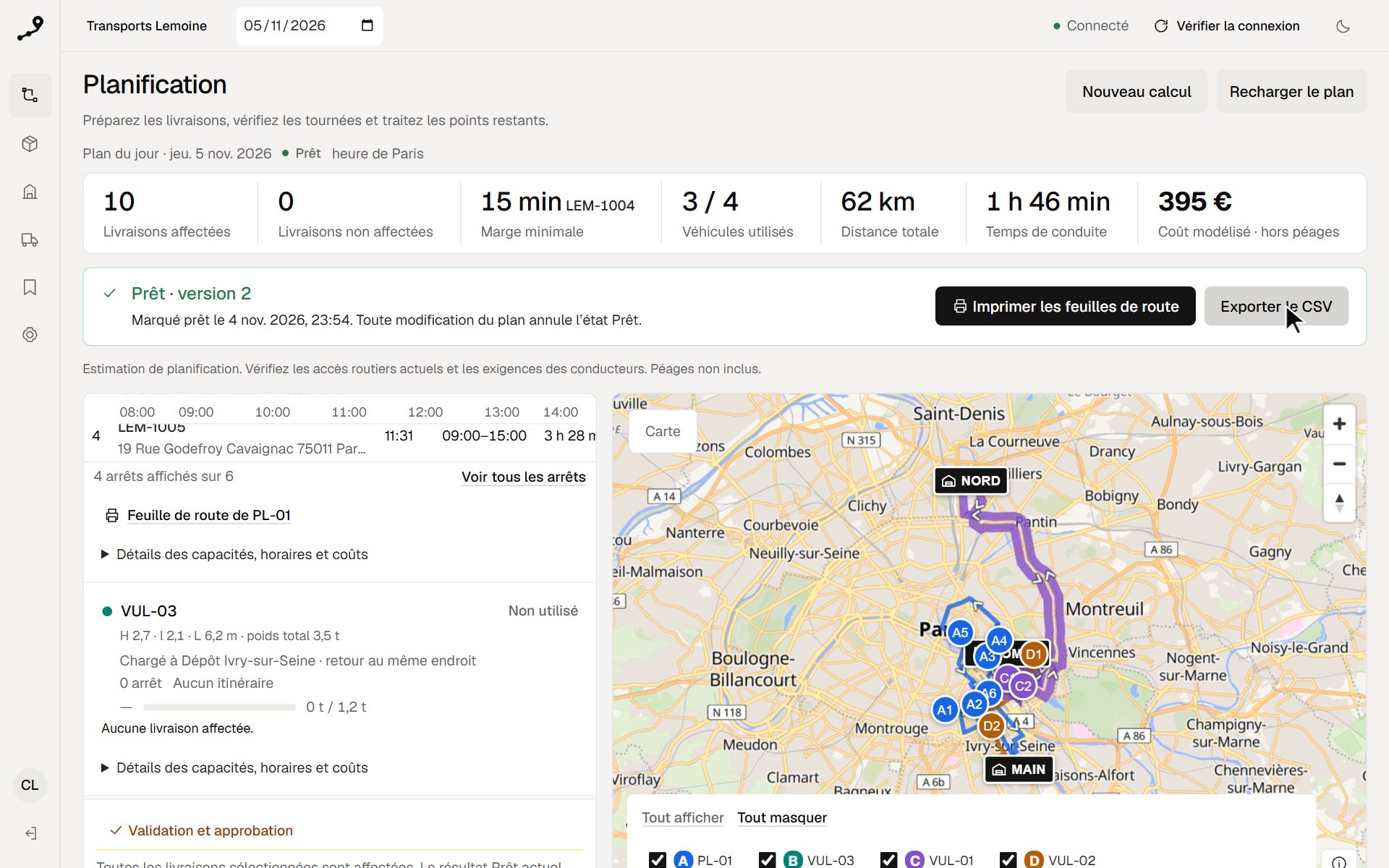
- Lisez le résumé : Livraisons affectées, Livraisons non affectées, Marge minimale (la plus faible de la journée, avec son arrêt), Véhicules utilisés, Distance totale, Temps de conduite et Coût modélisé · hors péages. Le bandeau placé sous ces chiffres indique si le plan peut être approuvé (voir la section 4).
- Contrôlez chaque carte de tournée : le gabarit et le poids total du camion (par exemple « H 3,6 · l 2,55 · L 9,6 m · poids total 19 t »), ses arrêts, horaires, distance et temps d’attente total, sa journée sur l’axe horaire commun, son chargement le plus contraint, et Aucun problème bloquant ou Vérifier les problèmes. Un véhicule sans livraison indique Non utilisé.
- Développez Voir les arrêts pour contrôler le Début, le Créneau et la Marge de chaque arrêt ; Voir tous les arrêts affiche une longue tournée en entier.
- Sélectionnez un arrêt dans la liste ou sur la carte pour le retrouver dans l’autre.
- Pour un problème bloquant, Examiner le véhicule et ses arrêts ouvre la tournée ou la livraison concernée.
- Ouvrez Livraisons non affectées pour savoir pourquoi des livraisons ont été écartées. Lorsque des limites de tournée ont été atteintes, une note les nomme : augmentez-les ou retirez-les dans Flotte, puis recalculez. Quand le plan a été calculé avec une marge de sécurité, une note rappelle qu’une livraison atteignable seulement après cette marge reste non affectée : un administrateur peut baisser la marge dans Paramètres › Calcul ; lancez ensuite un nouveau calcul.
La Marge indique le retard que le camion peut encore prendre à l’arrêt tout en commençant dans le créneau, d’après des temps de trajet estimés, sans trafic en temps réel. Une marge de 10 min ou moins est signalée par une horloge en ambre, et le bandeau sous les chiffres nomme ces arrêts. Un plan serré reste valide : c’est vous qui décidez. Quand le camion attend l’ouverture d’un créneau, l’attente s’affiche sous l’heure de début de l’arrêt (« attente 1 h 31 min ») et la frise de la journée la dessine en creux.
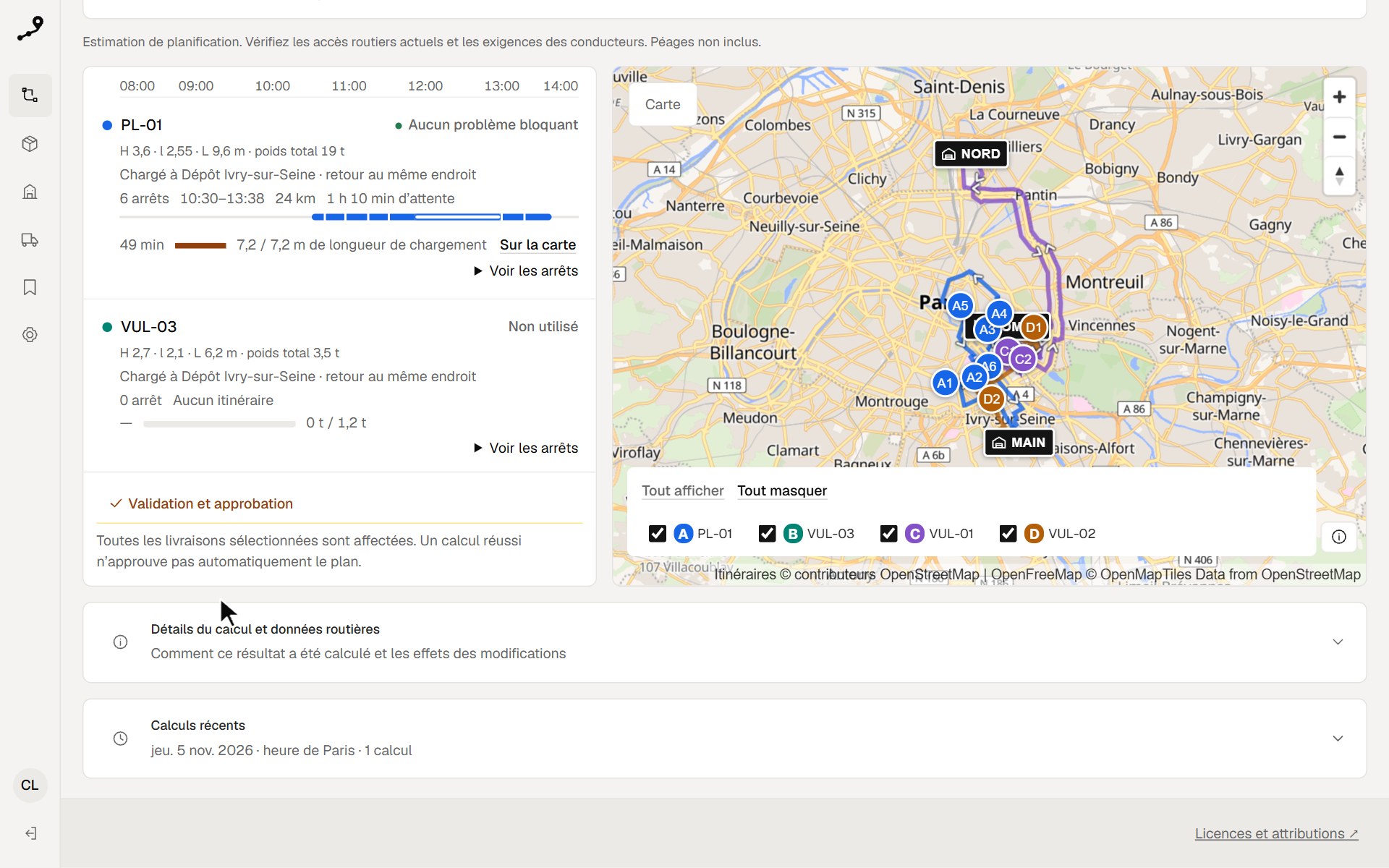
Un résultat invalide, obsolète ou sans livraison desservie ne peut pas être approuvé. Un plan partiel valide nécessite une acceptation explicite des livraisons non affectées ; cette acceptation ne rend pas leur livraison possible.
3. Déplacer un arrêt et recalculer
- Développez Voir les arrêts et sélectionnez la livraison.
- Choisissez Déplacer cet arrêt. Dans le panneau, choisissez le Véhicule de destination et la Position d’insertion (À la fin ou Avant une autre livraison), puis Appliquer le déplacement. Retirer de la tournée l’écarte des tournées. ↑ Monter et ↓ Descendre changent aussi l’ordre dans la liste des arrêts, au clavier.
- Choisissez Recalculer ces tournées, puis vérifiez le nouveau résultat.
Pendant la modification, le panneau signale quand le véhicule de destination dépasserait une capacité ou sa limite d’arrêts, n’a pas l’équipement requis, ou ne démarre pas au dépôt où se charge la livraison. Les compteurs d’affectation suivent vos déplacements ; la distance, la durée et le coût affichés restent ceux du résultat précédent jusqu’au recalcul.
Le recalcul garde l’ordre que vous avez choisi et calcule ses trajets routiers. Le véhicule part aussi tard que cet ordre le permet, pour éviter une attente inutile, en gardant la marge de sécurité du plan avant la fin de chaque créneau et sans dépasser la fin de ses horaires. Quand les routes ne laissent pas cette marge, il part aussi tôt que ses horaires le permettent. La validation contrôle ensuite de nouveau toutes les contraintes.
Abandonner les modifications revient au dernier résultat enregistré, après confirmation dans la fenêtre de Tournevia ; Échap ou un clic à côté de la fenêtre conserve vos déplacements. Nouveau calcul crée un autre plan et ne reprend pas les modifications manuelles.
Si quelqu’un a enregistré ce plan après le début de votre modification, l’écran le signale. Choisissez Conserver mes déplacements sur la dernière version pour appliquer vos déplacements à la version la plus récente — le recalcul remplace alors l’autre modification par votre affectation — ou rechargez le brouillon.
4. Approuver : Marquer Prêt
Sous les chiffres, un bandeau indique l’état d’approbation du plan et l’action suivante. Un brouillon indique si la validation a réussi et combien de livraisons ne sont pas affectées ; un résultat en échec ou en attente indique pourquoi il ne peut pas être approuvé et garde l’action désactivée. Quand des arrêts sont atteints 10 min ou moins avant la fin de leur créneau, le bandeau les nomme.
- Vérifiez que le résultat courant n’a ni problème bloquant ni modification en attente.
- Pour un résultat partiel, Vérifier les non-affectées, dans le bandeau, ouvre la première livraison non affectée. Examinez-les, puis cochez J’accepte les livraisons non affectées de ce plan partiel si ce choix vous convient.
- Choisissez Marquer Prêt dans le bandeau après votre revue.
Le bandeau d’un plan Prêt indique Prêt · version … et le moment où il a été marqué prêt, et propose Imprimer les feuilles de route et Exporter le CSV. L’en-tête de la page ne garde que Nouveau calcul et Recharger le plan.
Si un autre plan Prêt pour ce jour utilise déjà certains des mêmes véhicules ou livraisons, choisissez Conserver l’autre plan ou Remplacer l’autre plan Prêt. Le remplacer repasse l’autre plan en Brouillon ; redistribuez ses tournées si ses feuilles ou son fichier ont déjà été transmis.
Si des livraisons, des véhicules, le dépôt principal ou un dépôt ou lieu utilisé ont changé depuis le calcul, le plan ne peut être ni marqué Prêt, ni imprimé, ni exporté : lancez un nouveau calcul. C’est aussi le cas quand une livraison du plan a été annulée ou supprimée, ou quand un autre dépôt devient le dépôt principal. Les plans enregistrés gardent leur propre copie des données.
Toute modification annule l’état Prêt. Après recalcul et approbation, redistribuez les nouvelles instructions à toutes les personnes ayant reçu les anciennes. Les coûts sont modélisés, sans péages ni total tout compris.
5. Imprimer les feuilles de route
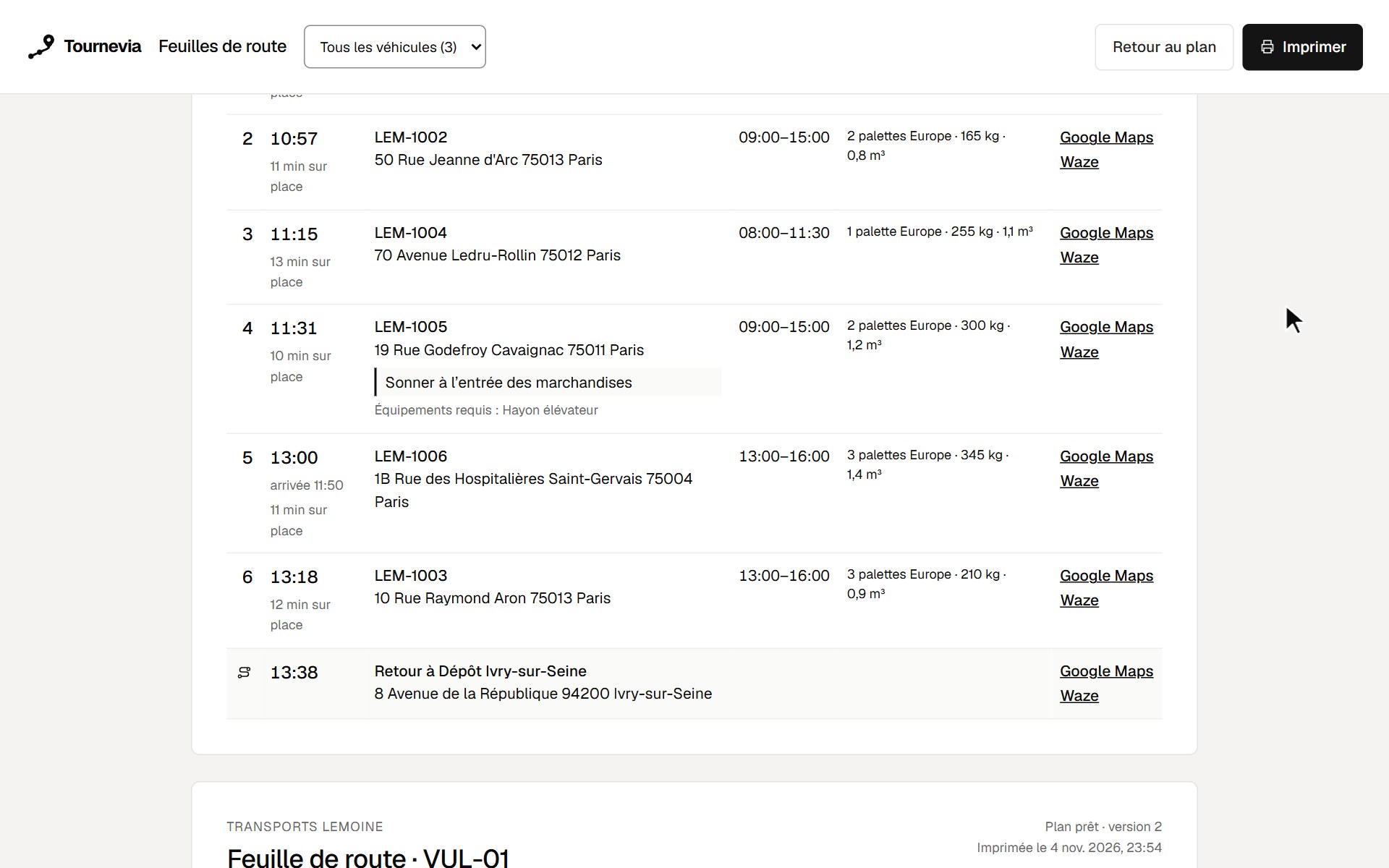
Un plan Prêt a des feuilles de route pour les chauffeurs : une page A4 par véhicule qui a des livraisons.
- Choisissez Imprimer les feuilles de route sous les chiffres du plan pour tous les véhicules, ou Feuille de route de … sous les arrêts d’une tournée pour un seul. Les feuilles s’ouvrent dans un nouvel onglet.
- Si le plan a plusieurs véhicules, choisissez-en un dans Tous les véhicules (…) ou gardez-les tous.
- Choisissez Imprimer. Pour envoyer les feuilles aux chauffeurs, enregistrez-les en PDF depuis la fenêtre d’impression : les liens d’itinéraire restent cliquables dans le PDF. Retour au plan revient à la planification.
Chaque feuille indique :
- En-tête : l’entreprise, le véhicule, le jour, « Plan prêt · version … » et l’heure d’impression.
- Départ et retour : Chargement et départ, avec l’heure, le lieu et son adresse, puis le Retour (ou l’Arrivée quand la tournée finit ailleurs).
- Résumé : le nombre d’Arrêts, la distance, le temps de conduite et le Chargement au départ.
- Arrêts : les livraisons dans l’ordre de passage, avec l’heure (et « arrivée … » quand le véhicule attend l’ouverture du créneau), le temps sur place, le numéro de livraison et le code client, l’adresse, les instructions, l’équipement requis désigné par son nom (par exemple Hayon élévateur), le créneau et le chargement.
- Fin de tournée : une dernière ligne « Retour à … » ou « Fin à … ».
Chaque arrêt et le lieu d’arrivée ont des liens Google Maps et Waze vers l’entrée véhicule vérifiée. À l’impression, chaque arrêt montre aussi ses coordonnées et une case Fait à cocher. Sur un téléphone, la feuille se lit comme une carte par arrêt.
La feuille rappelle que Google Maps et Waze choisissent leur propre trajet, qui peut ne pas convenir au camion : le chauffeur suit la signalisation et l’ordre de la feuille. Elle porte aussi l’avertissement « Estimation de planification. Vérifiez les accès routiers actuels et les exigences des conducteurs. Péages non inclus. » Les feuilles d’un plan d’exemples commencent par « Données d’exemple, pas pour la route. »
Les feuilles de route suivent les mêmes conditions que l’export CSV : à chaque ouverture, le serveur vérifie de nouveau que le plan est Prêt, à jour et valide.
6. Exporter le CSV
Exporter le CSV télécharge le plan Prêt actuel, une ligne par arrêt : plan et version, départ et retour du véhicule, codes de ses lieux de départ et d’arrivée (start_place, end_place), arrivée, début de service et départ en heure Europe/Paris, coordonnées vérifiées de la livraison, créneau, quantités et équipements, et l’avertissement de planification dans votre langue. Dans l’interface en français, le fichier utilise le point-virgule et la virgule décimale des tableurs. Voir Formats CSV.
7. Retrouver un résultat
- Ouvrez Plans enregistrés ; la liste montre les plans de la date sélectionnée.
- Filtrez avec Tous les plans, Prêt ou Brouillon, ou saisissez l’identifiant exact d’une livraison dans Retrouver les plans qui contiennent une livraison.
- Chaque plan porte l’heure à laquelle il a été créé, par exemple « Plan de 17:29 » ; Mis à jour n’affiche une heure que pour un plan modifié après sa création. Comparez l’état, la validation, les livraisons servies, les véhicules, la distance et le coût modélisé, puis ouvrez le plan ; son état de vérification est conservé. Plans plus récents et Plans plus anciens parcourent la liste.
- Dans Planification, Calculs récents montre les tentatives du jour, chacune avec son heure et son état, sans relancer de calcul.
En cas d’échec, consultez le guide de dépannage avant de soumettre à nouveau.
8. Partager ou garder un plan en favori
L’adresse conserve la section, la date et le plan ouvert, par exemple #/planning?date=2026-09-23&plan=…. Envoyez-la à un collègue qui dispose d’un compte, ou ajoutez-la à vos favoris. Les boutons Précédent et Suivant du navigateur demandent confirmation avant d’abandonner des déplacements non enregistrés.
Repérer un arrêt sur la carte
La sélection relie la ligne de livraison à son repère. Chaque repère affiche la lettre de sa tournée et le numéro de l’arrêt, pour distinguer les tournées sans dépendre des couleurs ; Tout afficher et Tout masquer choisissent les tournées affichées. Chaque tournée est tracée à droite dans son sens de circulation, avec des flèches qui indiquent sa direction : les tournées qui empruntent la même route sont côte à côte, et la tournée sélectionnée est tracée au-dessus. Le clavier ne passe pas par les repères de la carte : utilisez la liste des arrêts, qui sélectionne le même arrêt. Sur un téléphone, Liste et Carte basculent entre les deux vues.