Livraisons et coordonnées
Ajouter des livraisons, corriger les quantités et confirmer l’entrée des véhicules.
1. Ajouter une livraison à partir de son adresse
- Ouvrez Livraisons et vérifiez la Date de planification en haut de l’écran.
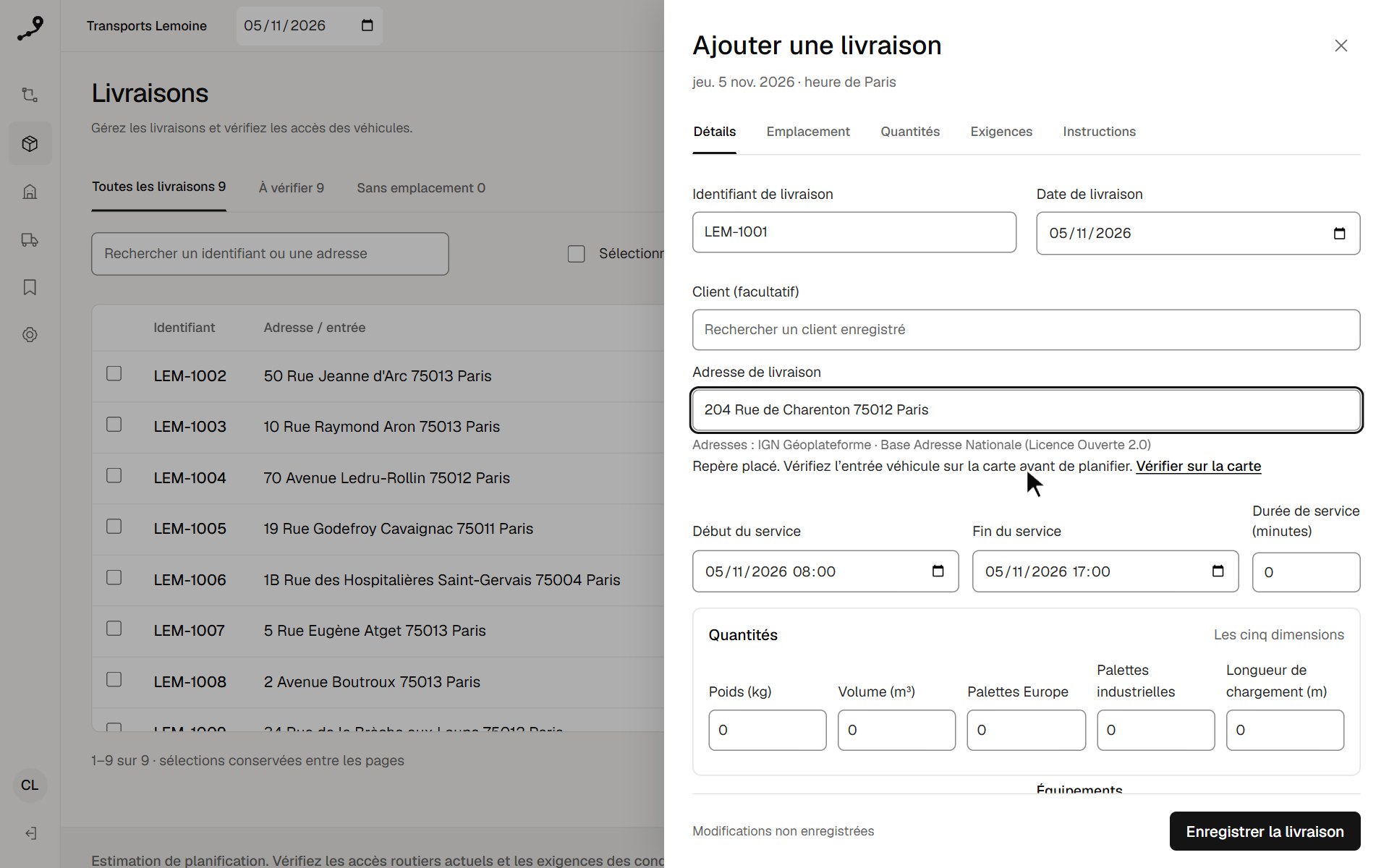
- Choisissez Ajouter une livraison. Si l’entreprise numérote ses livraisons, Identifiant de livraison propose déjà le numéro suivant (section 3) ; sinon, saisissez un identifiant.
- Si la livraison concerne un client enregistré, cherchez-le dans Client (facultatif) (section 4).
- Dans Adresse de livraison, tapez l’adresse et choisissez une proposition : l’adresse est complétée et le repère se place sur le bâtiment.
- Indiquez Début du service, Fin du service et la Durée de service (minutes), puis les quantités.
- Choisissez Enregistrer la livraison, puis vérifiez l’entrée des véhicules (section 5).
Les propositions apparaissent dès trois caractères ; celles proches du dépôt passent en premier. Chacune indique son type (Adresse, Voie, Lieu-dit ou Commune) et un pourcentage de correspondance. Sous l’adresse, une ligne dit si la livraison a un repère et si son entrée est vérifiée, avec Vérifier sur la carte. Les coordonnées restent disponibles sous Saisir les coordonnées dans l’onglet Emplacement.
2. Activer la recherche d’adresses
Sans recherche d’adresses, l’éditeur indique La recherche d’adresses est désactivée pour cet espace. Un administrateur peut l’activer dans les Paramètres. L’adresse reste alors un simple texte : placez le repère sur la carte ou saisissez les coordonnées.
- Recherche propre à l’installation. Si l’opérateur a installé son propre géocodeur, il est toujours utilisé et les adresses ne quittent pas l’installation. Paramètres → Recherche d’adresses l’indique, sans rien à choisir.
- Service d’adresses de l’IGN. Sinon, la recherche est désactivée jusqu’à ce qu’un administrateur coche Utiliser le service d’adresses de l’IGN (France) dans Paramètres → Recherche d’adresses, puis choisisse Enregistrer la recherche d’adresses. Ce service gratuit et sans compte reçoit les adresses saisies dans un champ d’adresse et les adresses importées sans coordonnées, avec la position du dépôt pour proposer d’abord les adresses proches. Rien d’autre ne lui est envoyé.
La source des adresses s’affiche sous le champ. Avec la recherche activée, l’import place aussi les livraisons qui ont une adresse mais pas de coordonnées. Une adresse trouvée désigne un numéro, une voie, un lieu-dit ou une commune, jamais l’entrée des véhicules elle-même : le point reste à vérifier.
3. Numéroter les nouvelles livraisons
En tant qu’administrateur, ouvrez Paramètres → Numéros de livraison :
- Cochez Numéroter automatiquement les nouvelles livraisons.
- Composez le format : Texte avant le numéro, Partie date (Sans date, Année (2026), Année et mois (202611) ou Date de livraison (20261103)), Entre la date et le numéro, Chiffres et Commencer à, pour continuer la numérotation d’un ancien système.
- Vérifiez Prochaine livraison aujourd’hui, puis choisissez Enregistrer les numéros de livraison.
Par exemple, LIV-, l’année, un tiret et quatre chiffres donnent LIV-2026-0001. La page propose un format d’après la forme des identifiants existants. Le numéro suivant fait suite au plus grand identifiant existant dans ce format et vaut au moins le numéro de départ : les numéros saisis à la main ou importés le font donc avancer. La partie date vient de la date de livraison ; avec elle, la numérotation recommence chaque année, chaque mois ou chaque jour.
Le formulaire d’ajout propose le numéro suivant ; le numéro définitif est attribué à l’enregistrement, si bien que deux personnes qui ajoutent une livraison en même temps ne reçoivent jamais le même. Un identifiant que vous tapez est gardé tel quel. Dans un CSV, une ligne dont external_id est vide reçoit le numéro suivant, signalé Nouveau numéro dans l’aperçu. Les identifiants existants ne changent jamais.
4. Réutiliser un client enregistré
Un client enregistre une fois pour toutes une entrée vérifiée ; ses livraisons suivantes la reprennent sans nouvelle vérification. La page Clients les liste avec leur code, leur nom, leur adresse, l’état de leur entrée et leurs horaires habituels. Les onglets Tous les clients, À vérifier et Sans entrée et la recherche par code, nom ou adresse aident à les retrouver.
Enregistrer un client depuis une livraison. Une fois l’entrée de la livraison vérifiée et enregistrée, ouvrez Enregistrer comme client… dans l’onglet Emplacement, saisissez le Code client et le Nom du client, puis choisissez Enregistrer le client. Le client reprend l’adresse, l’entrée vérifiée, le créneau comme horaires habituels, la durée de service, les équipements et les instructions de la livraison, qui lui est rattachée.
Ajouter un client. Dans Clients, choisissez Ajouter un client, saisissez son code et son nom, trouvez l’Adresse du client, et cochez si besoin Remplir les nouvelles livraisons avec des horaires habituels. Enregistrez, puis vérifiez son entrée comme celle d’une livraison (section 5).
L’utiliser sur une livraison. Dans Client (facultatif), recherchez le client et choisissez-le. L’adresse, l’entrée vérifiée, les horaires habituels à la date de la livraison, la durée de service, les équipements et les instructions sont repris, et l’éditeur indique que l’entrée est celle du client. Détacher le client retire ce lien. Seule une livraison placée exactement sur l’entrée vérifiée du client est vérifiée par elle : si vous déplacez son repère, ce point est à vérifier.
À l’import, une colonne customer peut nommer un client enregistré, et une ligne sans coordonnées dont l’adresse est exactement celle d’un client actif lui est rattachée ; voir Formats CSV.
5. Confirmer l’entrée des véhicules
Le calcul nécessite une latitude et une longitude enregistrées et vérifiées. Aucune altitude n’est demandée.
- Choisissez Vérifier sur la carte sous l’adresse, l’onglet Emplacement, ou le bouton d’état du point dans la liste (À vérifier, Emplacement manquant).
- Choisissez Choisir sur la carte et cliquez sur l’entrée accessible au véhicule. Avec la recherche d’adresses, vous pouvez aussi y rechercher l’adresse. Saisir les coordonnées permet de taper latitude et longitude, et Retirer le point enlève le repère (Retirer le point vérifié une fois son entrée vérifiée).
- Choisissez Enregistrer l’emplacement. L’éditeur reste sur l’onglet Emplacement.
- Inspectez le point enregistré, cochez J’ai vérifié cette entrée des véhicules sur la carte et choisissez Confirmer l’entrée vérifiée.
Déplacer le repère annule la vérification, et un repère déplacé doit être enregistré avant d’être vérifié. Retour aux informations revient aux autres onglets.
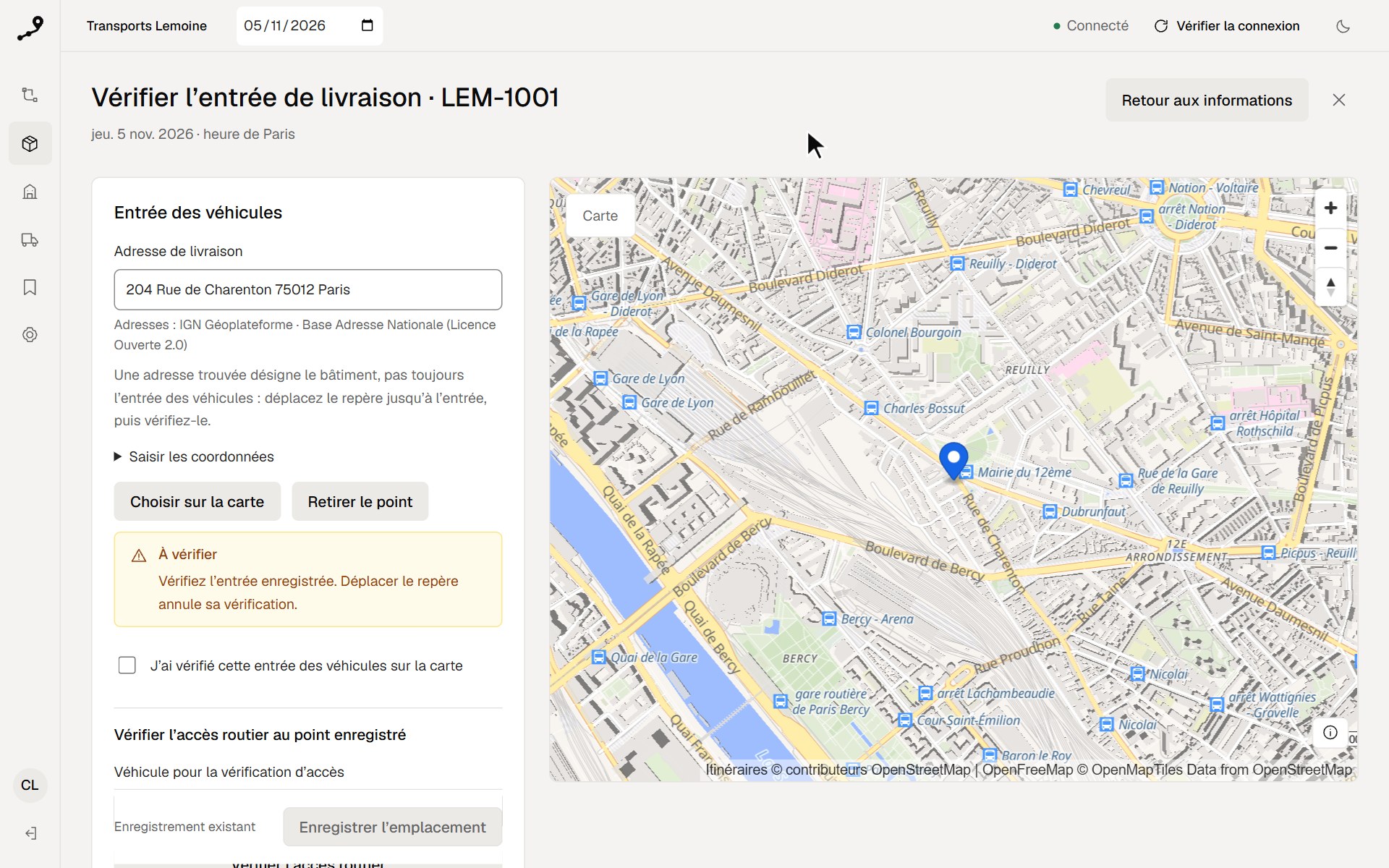
Vérifier l’accès routier, avec un Véhicule pour la vérification d’accès, cherche une liaison routière à moins de 50 m du point enregistré, avec les dimensions, le poids et les essieux de ce véhicule. Enregistrez vos modifications avant. Ce contrôle est complémentaire : trouver une route ne prouve pas que l’entrée est correcte. Si aucune route praticable par les camions compatibles ne se trouve à moins de 50 m du repère, le calcul laisse la livraison non affectée et l’indique ; déplacez le repère vers l’entrée des véhicules et vérifiez-le de nouveau.
Voir une livraison de l’adresse à l’entrée
Le tutoriel ajoute une livraison par son adresse, l’enregistre, puis vérifie son entrée dans l’onglet Emplacement. Les données sont fictives ; utilisez les valeurs de votre activité.
6. Vérifier horaires, quantités et exigences
L’éditeur a cinq onglets : Détails, Emplacement, Quantités, Exigences et Instructions. Détails regroupe tout sauf l’emplacement.
- Indiquez un créneau dont la fin est postérieure au début, et une durée de service.
- Dans Quantités, saisissez le chargement en vérifiant les unités.
- Dans Exigences, ajoutez la Priorité (0–100) et, sous Équipements, cochez ce que la livraison exige : Hayon élévateur ou Caisse frigorifique.
- Ajoutez les Instructions de livraison si besoin, puis Enregistrer la livraison.
Les nouveaux calculs cherchent à commencer chaque livraison au moins une marge de sécurité avant la fin de son créneau : 15 minutes, sauf si un administrateur la modifie. Voir Calculer, corriger et exporter.
L’onglet Quantités rassemble les cinq dimensions : poids, volume, palettes Europe, palettes industrielles et longueur de chargement. Zéro est une quantité réelle, pas une instruction pour ignorer une contrainte.
Un autre équipement, par exemple un code venu d’un fichier, s’indique dans Autres codes d’équipement (séparés par |). Ces codes passent en majuscules pendant la saisie : les espaces et les tirets deviennent des tirets bas, et les codes vides ou répétés sont retirés à l’enregistrement. Un code inutilisable — par exemple commençant par un chiffre — est signalé sous le champ. Les fichiers et l’API gardent les codes : TAIL_LIFT pour le hayon élévateur, REFRIGERATED pour la caisse frigorifique. Si une valeur manque ou sort des limites, l’éditeur liste les champs à vérifier et ouvre l’onglet du premier ; vos modifications restent en place.
Quand l’entreprise a plusieurs dépôts, Exigences propose aussi Lieu de chargement : le dépôt où la livraison est chargée, ou N’importe quel dépôt. Seuls les véhicules qui démarrent à ce dépôt la transportent. Avec plus d’un dépôt ou lieu, la liste des livraisons a une colonne Lieu de chargement : le nom du dépôt, ou Tout véhicule quand la livraison n’en désigne aucun.
7. Importer ou réimporter un fichier
- Dans Livraisons, choisissez Importer un CSV. Déposez le fichier dans la zone Déposez ici le fichier CSV des livraisons, ou cliquez sur cette zone pour le choisir, puis choisissez Prévisualiser le CSV. Cette étape n’enregistre rien.
- Lisez l’aperçu. Chaque ligne est Nouvelle, Modifiée — avec ce qu’elle change, par exemple « Durée de service · Créneau de livraison » — ou Inchangée.
- En cas d’erreur, corrigez le fichier source, choisissez-le de nouveau et prévisualisez jusqu’à disparition des erreurs.
- Choisissez Importer les livraisons.
- Vérifier les repères importés et Placer les repères manquants ouvrent la liste des livraisons concernées.
Sous Repères des livraisons, l’aperçu compte d’où vient chaque point : un client enregistré, le fichier, l’adresse (avec son pourcentage de correspondance) ou nulle part. Les Lignes à vérifier donnent leur raison, et Seulement les lignes à vérifier n’affiche qu’elles : date de livraison passée, adresse introuvable, seule la commune ou un lieu trouvé, correspondance incertaine, latitude et longitude apparemment inversées, point à plus de 100 km du dépôt, même adresse avec un autre point ailleurs dans le fichier, ou point à plus de 50 m de l’entrée de son client. Ces avertissements ne bloquent jamais l’import. Seule l’entrée vérifiée d’un client enregistré arrive vérifiée : contrôlez chaque autre entrée sur la carte avant de planifier.
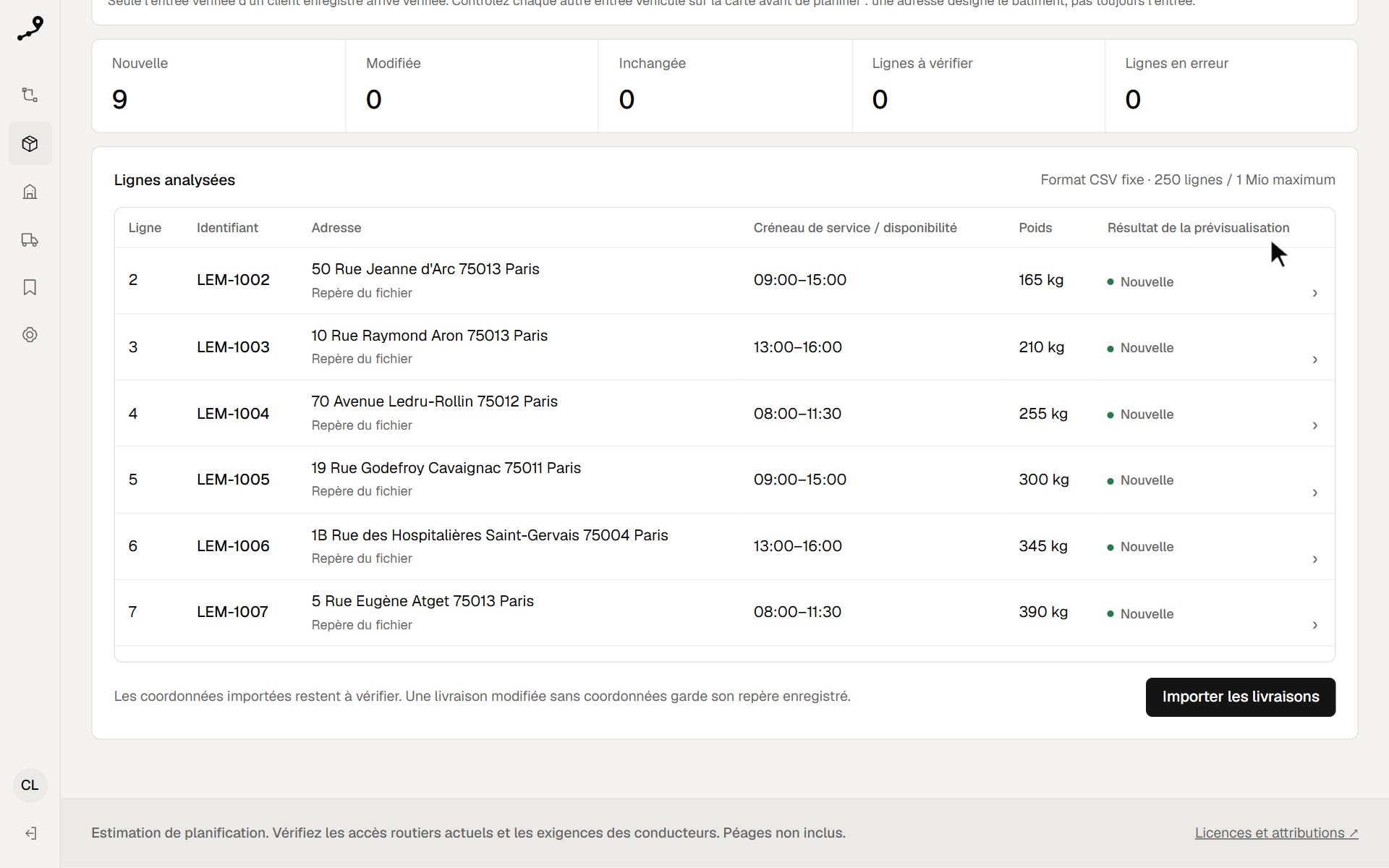
Réimporter un fichier corrigé. Les livraisons existantes sont mises à jour seulement après Importer les livraisons. Une livraison modifiée sans coordonnées garde son repère enregistré et sa vérification (Repère enregistré conservé). Le même point redonné garde sa vérification ; un point déplacé est à vérifier de nouveau. Un fichier sans les colonnes facultatives priority, customer ou ships_from garde les valeurs enregistrées.
Le CSV utilise UTF-8, des virgules et des en-têtes fixes, au plus 250 lignes de données et 1 Mio. Avant le choix d’un fichier, Colonnes du fichier montre la ligne d’en-tête exacte, avec Copier la ligne d’en-tête et Télécharger le modèle ; Formats CSV détaille chaque colonne et son unité. Les noms techniques des colonnes restent en anglais.
Le tutoriel choisit un fichier de livraisons, lit l’aperçu, puis importe. Les données sont fictives.
8. Annuler, rétablir ou supprimer des livraisons
Cochez les livraisons concernées : la barre de sélection propose Annuler les livraisons, Supprimer les livraisons et Vider la sélection. Chaque action demande confirmation.
- Annuler les livraisons : elles restent dans la liste, inactives, et ne sont pas planifiées. Une livraison annulée affiche Rétablir sur sa ligne.
- Supprimer les livraisons : elles sont retirées définitivement. Pour garder une livraison pour plus tard, annulez-la plutôt. Une livraison annulée ne peut plus être cochée : supprimez-la depuis son éditeur, avec Supprimer la livraison.
Les plans enregistrés gardent leur propre copie et demandent ensuite un nouveau calcul. L’action est refusée tant qu’un calcul en attente ou en cours utilise la livraison, ou si la livraison a changé depuis l’affichage : rechargez la liste et recommencez.
9. Retrouver des livraisons
Les onglets Toutes les livraisons, À vérifier et Sans emplacement comptent toute la journée, pas seulement la page affichée ; quand la journée a des livraisons annulées, un onglet Inactives les regroupe. La recherche trouve un identifiant ou une adresse sur toute la journée. Un onglet vide dit ce que cela signifie, par exemple Toutes les livraisons placées sont vérifiées. Les livraisons sont classées par identifiant, 50 par page ; le pied de liste indique la plage, le total et le nombre de pages.
Les livraisons d’exemple portent le badge Exemple ; voir Première utilisation.
10. Sélectionner les livraisons à planifier
- Cochez les lignes, Sélectionner cette page (N) pour les enregistrements actifs affichés, ou Sélectionner toutes les livraisons vérifiées du jour.
- Parcourez les autres pages si nécessaire ; la sélection est conservée.
- Ouvrez Planification et vérifiez le total sélectionné avant le calcul.
Un calcul accepte au plus 250 livraisons. Lorsqu’une sélection de page dépasserait cette limite, l’écran l’indique au lieu de la tronquer. Les exemples ne sont planifiés qu’avec d’autres exemples : quand la journée contient les deux, Sélectionner toutes les livraisons vérifiées du jour laisse les exemples de côté, sauf si les véhicules sélectionnés sont des exemples, et le signale.
Étape suivante : préparer et vérifier le calcul.