Flotte et contraintes
Ajouter un véhicule, vérifier ses capacités et sélectionner la flotte du jour.
1. Ouvrir le véhicule
- Ouvrez Flotte, puis Ajouter un véhicule ou Modifier sur une ligne existante.
- Donnez-lui un Identifiant du véhicule reconnaissable, par exemple celui utilisé dans votre entreprise.
- Cochez Actif pour pouvoir le sélectionner lors d’un calcul.
La flotte est commune à toutes les dates. Un véhicule travaille selon ses horaires hebdomadaires et ses jours de repos (section 3).
Partir d’un type de véhicule courant
Pendant la première configuration, le guide ajoute plusieurs véhicules d’un type en une fois (voir Première utilisation). Il préremplit ces valeurs courantes :
| Type | Hauteur | Poids total | Charge utile | Palettes Europe | Préfixe |
|---|---|---|---|---|---|
| Fourgon 3,5 t | 2,7 m | 3,5 t | 1 200 kg | 5 | VUL |
| Porteur 7,5 t | 3,3 m | 7,5 t | 2 800 kg | 12 | PL |
| Porteur 19 t | 3,6 m | 19 t | 9 500 kg | 18 | PL |
| Semi-remorque 44 t | 4,0 m | 44 t | 25 000 kg | 33 | SEMI |
Ce sont des points de départ, pas les caractéristiques de vos véhicules. Le guide préremplit aussi largeur, longueur, charge par essieu, volume et longueur de chargement : vérifiez chaque valeur sur la carte grise dans l’éditeur, puis ajoutez si besoin équipements, coûts, jours de repos et départ.
2. Renseigner les capacités et l’accès routier
- Dans Capacités de chargement, saisissez le poids, le volume, les palettes Europe, les palettes industrielles et la longueur de chargement.
- Dans Contraintes de circulation, indiquez hauteur, largeur, longueur, poids total pour le routage, charge par essieu et nombre d’essieux.
- Utilisez les caractéristiques du véhicule réel. La charge utile est le poids des marchandises ; le poids total sert aux restrictions de circulation.
Zéro est une capacité réelle, pas un moyen de désactiver une contrainte. Ne remplacez pas une valeur inconnue par une valeur inventée. Les champs n’acceptent que les plages prises en charge par le moteur d’itinéraires, par exemple une hauteur d’au plus 10 m et de 2 à 12 essieux.
3. Régler la semaine et les jours de repos
- Sous Horaires et équipements, dans Horaires hebdomadaires, cochez chaque jour travaillé et indiquez son heure de début et de fin. Un jour décoché affiche Ne travaille pas.
- Copier les horaires du lundi sur mardi–vendredi reprend les horaires du lundi pour le reste de la semaine.
- Sous Jours de repos et autres horaires, choisissez Ajouter un jour de repos, puis la date. Gardez Jour de repos, ou choisissez Autres horaires pour une date où le véhicule travaille d’autres heures. Retirer supprime une date.
Un nouveau véhicule commence du lundi au vendredi, de 08:00 à 17:00. Les heures sont celles de Paris. Un jour de repos ou d’autres horaires remplacent les horaires hebdomadaires ce jour-là, et chaque date n’a qu’une exception. Le travail de nuit n’est pas pris en charge.
Un calcul utilise les horaires de chaque véhicule pour son jour ; les plans enregistrés ne changent pas. Lors d’un changement d’heure, le travail commence au plus tard et finit au plus tôt des instants possibles : un véhicule ne travaille jamais plus longtemps que déclaré.
4. Choisir le départ et l’arrivée
Sous Début et fin de journée :
- Démarre à : le Dépôt principal, choisi par défaut, un autre dépôt ou un lieu comme le domicile d’un chauffeur.
- Finit à : Là où il a démarré, choisi par défaut, ou un autre dépôt ou lieu.
Le véhicule part chargé de son point de départ. Une livraison dont le Lieu de chargement est un dépôt ne va que sur un véhicule qui y démarre. La liste de la flotte affiche « Démarre à … · finit à … », avec le nom des lieux, quand un départ ou une arrivée est choisi.
Un administrateur peut créer un lieu sans quitter l’éditeur, quand la recherche d’adresses est activée : ouvrez Ajouter un autre lieu…, saisissez le Nom du lieu et le Code du lieu, choisissez l’Adresse du lieu parmi les propositions, puis Ajouter un lieu. Le véhicule démarre alors à ce lieu. Vérifiez son entrée dans Paramètres → Dépôts et lieux avant le calcul : un calcul est refusé, en les nommant, tant que l’entrée d’un dépôt ou lieu utilisé par ses véhicules n’est pas vérifiée. Les dépôts et les lieux se gèrent comme décrit dans Première utilisation.
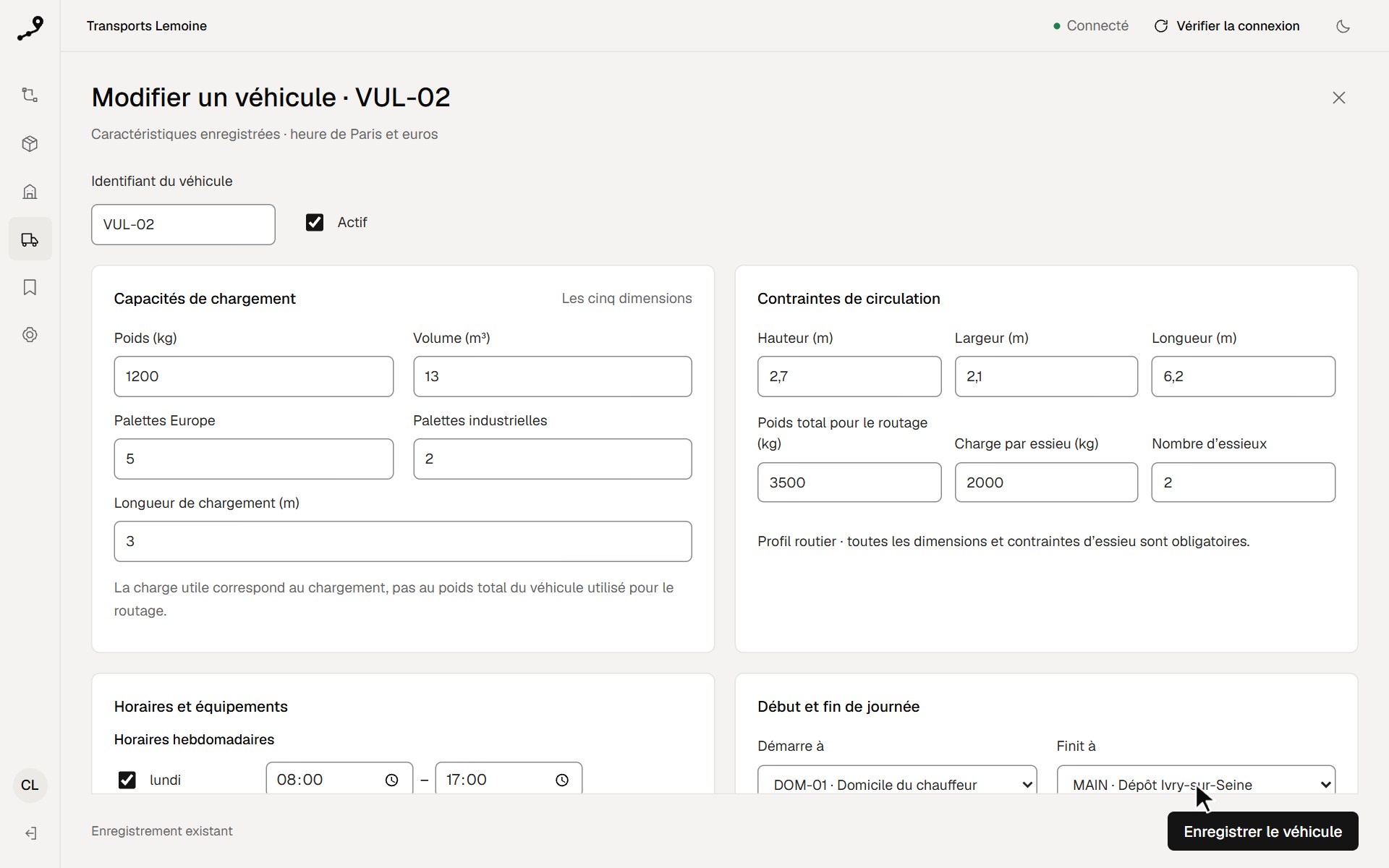
Le tutoriel ouvre un véhicule, choisit son départ et son arrivée, puis montre sa semaine. Les données sont fictives ; elles ne sont pas une recommandation pour votre activité.
5. Indiquer équipements, coûts et limites
- Sous Horaires et équipements, dans Équipements, cochez Hayon élévateur, Caisse frigorifique ou les deux, selon l’équipement du véhicule. Indiquez tout autre équipement dans Autres codes d’équipement (séparés par |), comme
PALLET_JACK. Les équipements doivent correspondre à ceux exigés par les livraisons. Les autres codes passent en majuscules pendant la saisie, les espaces et les tirets deviennent des tirets bas, et les codes vides ou répétés sont retirés à l’enregistrement. Les fichiers et l’API gardent les codesTAIL_LIFTetREFRIGERATED. - Sous Coûts et limites de tournée, renseignez le Coût kilométrique (€ / km), le Coût horaire (€ / heure) et le Coût fixe (€) si vous utilisez les coûts.
- Ajoutez une Distance maximale (km), une Conduite maximale (minutes) ou un Nombre maximal d’arrêts uniquement si la limite s’applique. Laissez un champ facultatif vide pour ne pas ajouter cette limite.
6. Enregistrer et sélectionner
- Choisissez Enregistrer le véhicule. Si un champ manque ou sort des limites, l’éditeur liste les champs à vérifier ; corrigez-les.
- Vérifiez que la modification est enregistrée avant de fermer l’éditeur.
- Cochez le véhicule dans la liste — ou utilisez Sélectionner cette page (N) ou Sélectionner tous les véhicules actifs — puis retrouvez la sélection dans Planification.
Un calcul accepte au plus 25 véhicules. Lorsqu’une sélection dépasserait cette limite, l’écran l’indique au lieu de la tronquer. Les véhicules d’exemple ne sont planifiés qu’avec des livraisons d’exemple : Sélectionner tous les véhicules actifs s’en tient à un seul des deux. Si la sauvegarde échoue, vos valeurs restent dans le formulaire, mais elles ne sont pas confirmées en base. Consultez le dépannage.
7. Voir qui ne travaille pas ce jour-là
Flotte n’a pas son propre sélecteur de date : elle utilise la date de planification choisie dans Planification ou Livraisons. Un véhicule actif qui ne travaille pas ce jour-là porte le badge Repos … avec la date, et un avis au-dessus de la liste nomme ces véhicules avec la raison : un jour de repos, ou aucun horaire ce jour de la semaine. Modifiez leurs horaires hebdomadaires ou leurs jours de repos pour les planifier ; le même avis apparaît dans Planification pour les véhicules sélectionnés.
8. Importer des véhicules depuis un CSV
- Dans Flotte, choisissez Importer un CSV. Déposez le fichier dans la zone Déposez ici le fichier CSV des véhicules, ou cliquez sur cette zone pour le choisir, puis choisissez Prévisualiser le CSV. Cette étape n’enregistre rien.
- Lisez l’aperçu : chaque ligne est Nouvelle, Modifiée avec ce qu’elle change, ou Inchangée. Corrigez le fichier source jusqu’à ce que l’aperçu ne montre plus d’erreur.
- Choisissez Importer les véhicules.
Le fichier des véhicules utilise des en-têtes fixes, une colonne par jour de la semaine (monday … sunday, par exemple 07:30-17:00, ou vide pour un jour non travaillé), des centimes pour les tarifs, des millimètres et kilogrammes pour les dimensions, et peut finir par les limites de tournée puis start et end. Avant le choix d’un fichier, Colonnes du fichier montre la ligne d’en-tête exacte, avec Copier la ligne d’en-tête et Télécharger le modèle ; Formats CSV détaille chaque colonne. Un véhicule modifié par l’import garde ses jours de repos, et un fichier sans les colonnes facultatives garde les limites, le départ et l’arrivée enregistrés.
9. Retrouver des véhicules
Les onglets Tous les véhicules, Actifs et Inactifs comptent toute la flotte, pas seulement la page affichée, et la recherche trouve un identifiant de véhicule dans toute la flotte. Les chiffres au-dessus de la liste — Véhicules de la flotte, Véhicules actifs, Charge utile des véhicules actifs et Équipements — portent aussi sur toute la flotte, ou sur les véhicules correspondant à la recherche. Chaque ligne résume la semaine du véhicule, par exemple « lun.–ven. 08:00–17:00 », et les véhicules d’exemple portent le badge Exemple. La colonne Gabarit et poids donne la hauteur, la largeur et la longueur, puis le poids total, la charge par essieu et le nombre d’essieux, par exemple « H 3,6 · l 2,55 · L 9,6 m » puis « poids total 19 t · 11,5 t par essieu · 2 essieux ». Les équipements s’affichent par leur nom, les autres codes tels quels. Un onglet vide dit ce que cela signifie, par exemple Aucun véhicule inactif.
Utiliser une seule camionnette
- Ajoutez la camionnette avec ses caractéristiques et ses horaires réels.
- Sélectionnez uniquement ce véhicule et les livraisons à desservir.
- Laissez les équipements vides si les livraisons n’en exigent pas, et les limites facultatives vides si elles ne s’appliquent pas.
- Calculez, puis examinez les livraisons non affectées avant d’approuver.
Le mode « nombre de colis uniquement », la désactivation des dimensions de charge et le placement physique des colis ne sont pas disponibles.
Comprendre les coûts et préférences
Le coût affiché peut inclure forfait, distance et temps écoulé. L’objectif « coût de trajet modélisé » porte sur le déplacement ; les péages ne sont pas chiffrés. Les préférences pour éviter péages ou autoroutes influencent le choix routier sans garantir leur exclusion.
Étape suivante : calculer et vérifier les tournées.